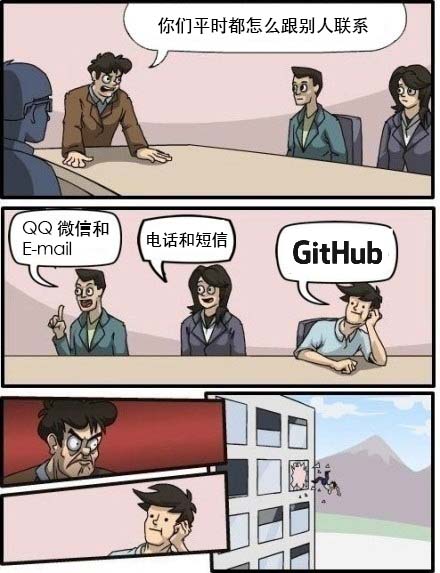
作为互联网时代的 Coder,如果还不知道 GitHub 是个什么东西,那就 OUT 了!

以下是讲座本身的内容 (意思一样,但是换了说法),所以东西有些多。不过真正的干货还是会用框框来强调的。
问题的由来
GitHub 是全球最大的社交编程网站。
- 说到社交,那么肯定要想到——分享、转发、刷动态、加好友、赞、评论、@、拉黑……GitHub 样样俱全!
说到编程,这可是网站的重头戏。我先不说 GitHub 能干什么。我们先通过实例来说明为什么需要 GitHub——
先说说自己单干的情况。我拿 VS 开发了一个 XXX 管理系统 (不是那种 C 语言“大”作业)。第一天我写了一堆代码,第二天我做了一些修改,第三天我又做了一些修改……过了十天,我发现有一处修改不合适!但是我还哪里记得我这十天都做了哪些具体的改动?过了一个月,有些事我都已忘记……再举一个例子,
  我和张三、李四一起参加了 XX 杯软件比赛 (不是 ACM 比赛),准备开发一个 Android 应用。第一个星期,我写了 A.java,张三写了 B.java,李四写了 C.java。我们特地建了一个 QQ 群 (或者是百度网盘),把各自的代码复制了一份儿。第二个星期,我们要调试了,我改了 A.java,张三改了 B.java,而李四改了 A.java 和 C.java……我们继续往 QQ 群里传。还好,有些问题可以从 QQ 群里讨论讨论。
  过了一阵子,我们的程序代码有些多了,谁也不记得自己都动了哪些文件,于是每次都是直接把工程打包成 rar 传到群里。知道接下来会发生什么事儿了吧……这尼玛没法好好玩了!
要是有个什么管理软件,何必这样麻烦?
如果你正在遭遇或者即将遭遇以上痛苦,那么,今天你知道了 GitHub,你就要解脱了!
GitHub 的社交属性
因为程序猿码农什么的一般都是男的嘛,所以知乎上面又有人黑程序猿了——既然是社交编程,那就是程序猿的社交。程序猿一般都是男的,所以
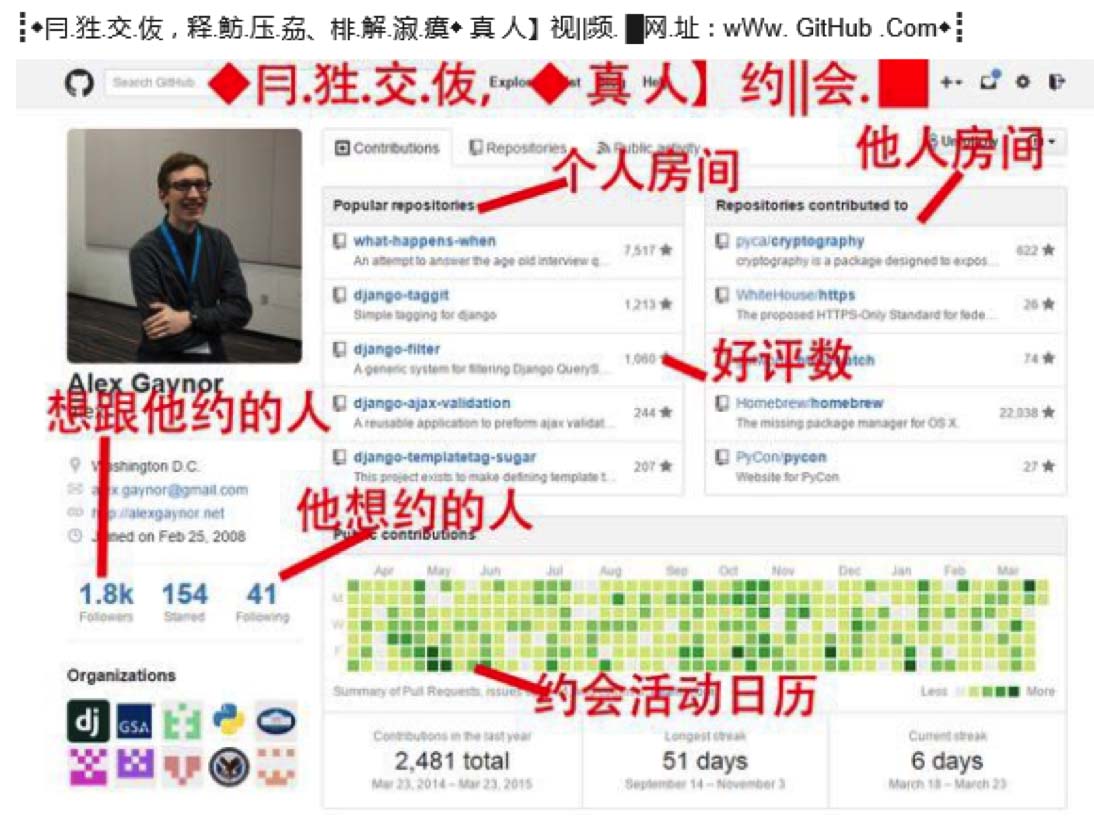
现在说正经的。我们从社交的角度来看看这个网站——
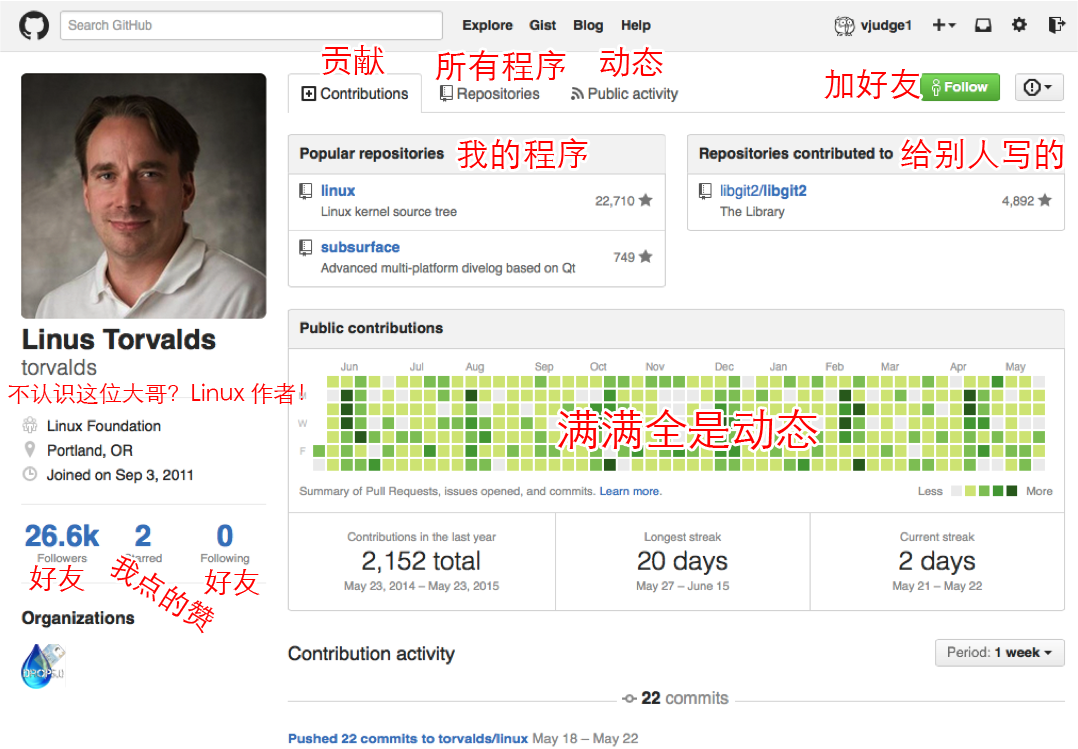
可以分享代码——其实是可以共同参与的,后面讲怎么操作。认识我的应该都知道我是个点赞狂魔,但是在 GitHub 里我不随便赞,因为有“我赞过的”这个东西而且它还不分页!
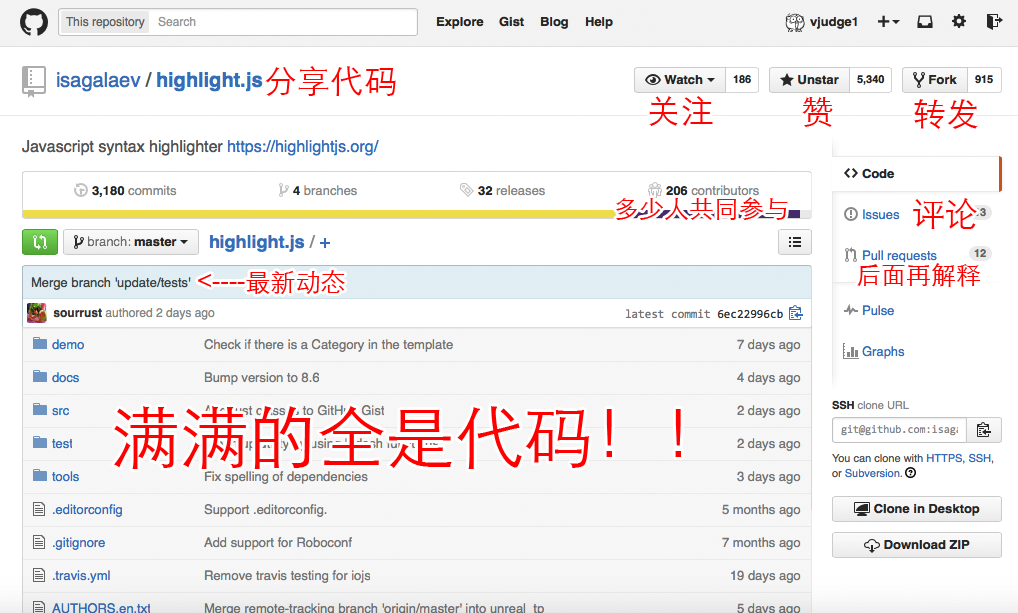
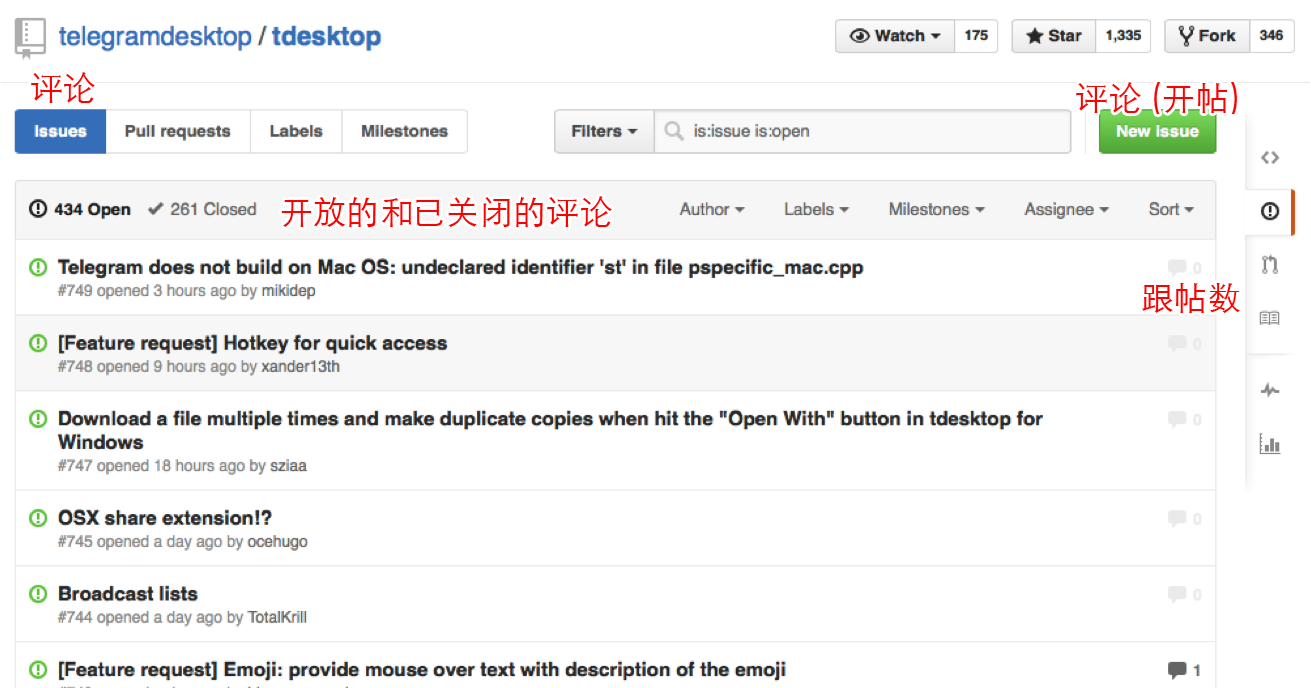
可以评论——当然可以发帖和跟帖,而且不怕查水表 (但是,不要发和程序无关的东西)。这张图看不出来,实际上你甚至可以对某一行代码进行评论!
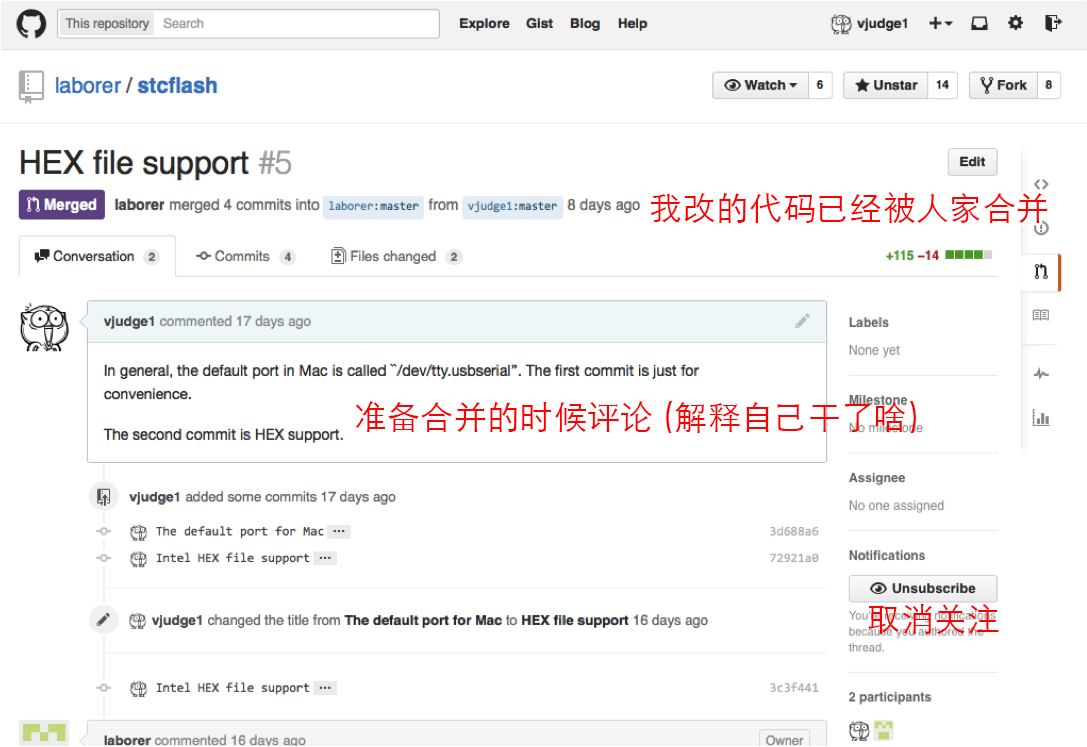
下图是我改了别人的代码,然后向作者发了合并请求,结果作者同意合并 (Merged) 了。
GitHub 的一些特色
发展迅速:过去流行 SourceForge (此网站偶尔会被墙) 和 Google Code (一直被墙)。不过 GitHub 分支代码什么的太方便了,而且,现在是 GitHub 火了。
最近 SourceForge 开始耍流氓,所以肯定有一大帮用户要走了。
- 社交化编程:这也是个社交网站,不解释。
- 版本控制 & 易于协作
- 易于分支和贡献
GitHub 的地位
Git 是 Linus 大哥本人发明的版本管理工具。GitHub 则是一个提供 Git 服务的网站。
很多码农靠 GitHub 吃饭。2013 年 1 月 20 日,某个网络设施的管理员千不该万不该把 GitHub 加到了名单里,结果李开复大哥抗议了,微博转发量十万。过了 3 天,GitHub 又能正常访问了。
后来他们的名单越变越长,特别是 2015 年,但是他们再也不敢把 GitHub 添进去了。
GitHub 的用法
这是讲座的重点内容。一方面要学会如何编辑自己 (同伴) 的代码,另一方面要学会如何发扬雷锋精神,为开源事业做贡献。
社交
关注动态 (Watch)、转发 (Fork)、刷动态 (Contributions)、加好友 (Follow)、赞 (Star)、评论 (Issues)……这些不用教了吧?
分享需要装客户端,稍稍麻烦一些。但是一旦学会,就一点都不麻烦了。
安装客户端
GitHub 官方有 Windows 和 Mac 客户端。现在应该没人用 Windows XP 或者 Mac OS X 10.8 了吧?那就不存在兼容性问题了。
GitHub 装完会在桌面上出现个快捷方式。然后就能用了。
第一次打开时要登录自己的 GitHub 账号,然后在Configure Git中把自己的名字和邮箱填好。
编辑自己的代码
建立项目
首先你得在网页上建立个项目 (Repository, 仓库)。登录,点击右上角的加号,选择“New repository”。
接下来会问你项目名和描述,还会问你是否要个 README。不管要不要,反正你都得自己改。
下面有个“.gitignore”不是问你用什么语言,而是——因为某些语言在调试的过程中会产生一些临时文件和垃圾文件,例如编译出来的程序,如果把这些文件加到版本控制里会引发问题,所以它是用来忽略这些文件的。
Clone in Desktop(复制到本地)进入到项目主页,页面右侧会出现一个
Clone in Desktop。客户端会自动打开并问你要把代码下载到什么地方。注意两个问题:
既然原来就是个空项目,可不可以直接在本地把程序写好然后提交?答案是否定的,因为你在本地直接建,里面没有版本信息。不过你还是可以先 Clone 你的项目,然后把你的那堆文件拽到那个目录里。
同样道理,“Download ZIP”也没有版本信息。如果你是为了改完代码重新提交,那么不要用“Download ZIP”,否则无法提交。
编程。这个目录里有个名为“.git”的隐藏文件夹,不要把它删除。
Commit(确认更改)当完成一个任务的时候,比如添加了一个功能,或者修复了一个 bug,我们应该阶段性地保存一下,并且
Commit(确认更改)。这样也方便追踪更改和撤销,也方便和他人协作。在你修改代码之后,客户端会自动检测变化,然后出现
Uncommitted Changes(等待确认的更改)。右侧是个文件列表,反映了你在这一阶段的改动 (绿色表示添加,红色表示删除)。在Summary和Description里填些易于理解的、反映你的修改的内容,然后单击Commit to master(确认更改)。这一阶段的改动就被保存了。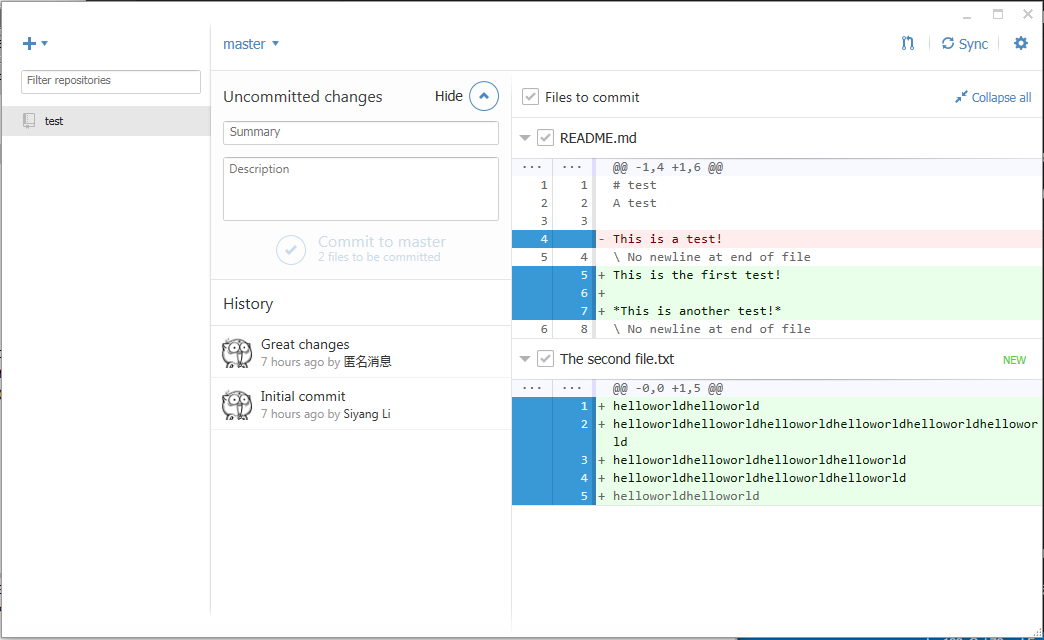
如果感觉改动不合适,可以
Undo撤销更改,重新编辑代码,然后重新Commit。在这一阶段,你可以到网站上面按 F5。很明显,你的这些改动还没有被传到网上。
Sync(同步)在你确认改动都 OK 之后,可以点击右上角的
Sync按钮,把改动提交到服务器上。“Sync”是同步的意思,也就是说,你的改动会被传上去,然后程序也会去获取最新版本。这个提交是双向的。
再到网站上面按 F5,你可以看到你自己的改动已经被上传了。
为他人做贡献
主要有两种方式:一种是 Issues (评论),另一种是改代码并提交给作者 (Send Pull Request)。
Issues 不用解释了吧。你可以提交程序的 bug,也可以提意见和建议。当然,不要灌水或者发些与程序无关的东西。GitHub 也是可以拉黑和删评论的。
要是想改别人代码,那么不能直接 Clone 人家的,要不然你没法上传。(毕竟是人家的程序,你不能随便改。) 应该这样玩:
- 进到别人的项目的主页,点击右上角的
Fork(分支)。 - 这个时候那个项目会被复制一份儿,并且变成你自己的。这个时候再点击
Clone in Desktop。 - 该怎么编程就怎么编程。
- 该怎么 Commit & Sync 就怎么弄。但是 Sync 之后发生变化的是你自己手里的副本,不是人家作者的代码。
希望提交给原作者了?进到你这个副本的主页,点击
Pull Request、Create Pull Request,并在评论中写清你做了什么事儿。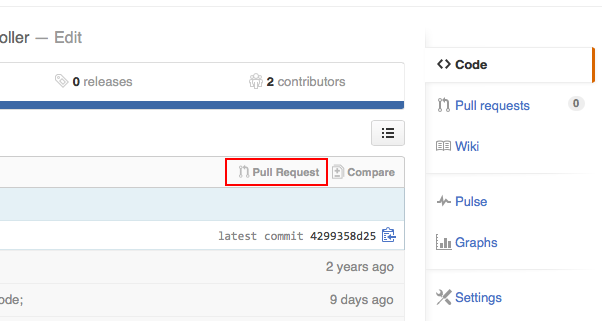
GitHub 会判断能否直接合并。如果不能直接合并,那就需要交给作者本人来处理了。
- 等作者的回信儿。
协同工作
如果几个人共同维护一个项目,总不能老在那里发 Pull Request 吧?所以——
到项目右侧找Settings,接下来点Collaborators,输入密码。接下来,你想和谁合作,就把谁的用户名填进去。
Markdown
Markdown 是一种轻型标记语言,和 HTML 语言有点像但是比 HTML 还要轻型。在 GitHub 中几乎到处都可以用得到。
那 Markdown 语言怎么学呢?你可以多看一些项目的 README (很多项目都有 README.md,就是用 Markdown 语言写的)。见得多了自然就会了。
GitHub 官方也有教程,只要你懂 e 文。
Windows 下可以用 MarkdownPad (需要花钱) 或 Miu 来编辑,也可以用 Visual Studio Code。
备注:Visual Studio 和 Visual Studio Code 不是同一个东西。后者才支持 Markdown 语言和实时预览。
GitHub 支持一些特殊的符号:
- emoji:输入
:,会弹出一个 emoji 列表。如果你知道某个表情的英文名,那你就可以用了——:ghost: 。
。 :octocat:是 GitHub 喵喵:octocat:。- 在 GitHub 里你可以直接
@某人。当然,别滥用 @,免得被别人拉黑。 - 在 Issues 里可以用
#引用已经发过的帖子,如#12。
在 Ubuntu 中玩
GitHub 没有专门为 Linux 出客户端。不过 GitHub 也是 Git,对吧?所以完全可以按照 Git 的玩法来玩 GitHub。
怎么在命令行里用 Git?这里有个非常简单的入门教程。
配置 Git
下面是 Git 的配置过程:
安装 Git
sudo apt-get install git把名字和邮箱写好:
 git config --global --add user.name "你的昵称"
 git config --global --add user.email "邮箱"
照敲即可:
git config --global push.default simple添加个 SSH Key:
 ssh-keygen -t rsa -C "GitHub"
 cat ~/.ssh/id_rsa
登录到 GitHub,点“Settings” -> “SSH keys” -> “Add key”,然后把屏幕上输出的公(luan)钥(ma)拷进去。
测试
ssh -T git@github.com如果配置成功,应该提示“Hi xxxxx! You’ve successfully authenticated, but GitHub does not provide shell access.”
不过,如果提示的是“Agent admitted failure to sign using the key”,那么再补一句:
ssh-add ~/.ssh/id_rsa可以用 git clone、git add、git commit、git push、git pull……什么的了。不过别用 git init。
项目右侧“Download ZIP”那个地方有个“clone URL”,建议用“SSH clone URL”。
Visual Studio Code
给大家推荐个编辑器,Visual Studio Code。虽然和 Windows 10 一样还是技术预览版,不过也比较好用——至少不用为了 Git 而敲命令了。
默认情况下,Visual Studio Code 不能正常显示汉字 (Windows 和 Mac 里都正常)——中国字是方块字,结果中国字真变成“方块字”了。
可以这样解决问题:点击“File”、“Preferences”、“User Settings”,然后在右侧窗口加入一个属性:
editor.fontFamily: "Droid Sans Mono, Droid Sans Fallback"
一些问题
刷不出动态 (我提交了 10 次代码,但是为什么我的动态还是没有?)
检查 GitHub 客户端的
电子邮箱是否正确配置。还有,“branch: master”才算数。避免滥用 GitHub
不要提一些与技术无关的话题,特别是政治话题。
2015 年 3 月末 GitHub 遭 DDoS,遭受攻击的目标是一个爱咧咧政治的家伙不要灌水!
如果大家像贴吧一样刷了 1,000 楼,那么作者的邮箱会刷出 1,000 封电子邮件……而且 GitHub 的评论是不分页的。不要把 GitHub 当作网盘……
才 1GB 空间,还是给代码用的。传电影请用百度云。不要把 GitHub 当作 CDN……
  2013 年 1 月 15 日,GitHub 遭到疑似 DDoS 攻击。为什么呢?因为中国人要买火车票了。中国人买火车票关 GitHub 啥事儿?因为抢票助手到这里来刷文件,把 GitHub 刷坏了……
  事情到此还没结束——过几天 GitHub 就被墙了。
访问速度慢 or 不稳定:这个问题要找北邮的
方校长来解决了。如果上外国网站出现了什么问题,找他一定好使。既想用 GitHub 的优点,又不希望公开代码?你可以花钱买 Private Repositories,或者换网站,或者自己架设 Git 服务器。
如果你信不过老美或围墙管理员,同样可以换网站 (国内类似服务,GitCafe) 或者自己架 Git 服务器。
GitHub Gist 是个专门贴 (代码) 段子的网站。最重要的是,这个也支持用 Git 进行版本控制!不过……
 192.30.252.143	gist.github.com
 23.235.43.133	gist-assets.github.com
知道该怎么用了吧?
一些链接
- 喵喵大全:octodex.github.com
- GitHub Shop:shop.github.com 很想要那些纪念品可惜买不起。
- 如何利用 GitHub Pages 架设静态网站:pages.github.com (通过 Jekyll 或 Hexo,可以用 GitHub Pages
架设博客。不过 Jekyll 官方不支持 Windows。) - 本博客源代码:github.com/upclinux/upclinux.github.io
- Search:可以试试那个 Search。先看看有没有开源解决方案,然后再自己造车轮。
最后发个小图,